各グローバルメニューの詳細画面において、データ項目を自由にカスタムしてお好きなチャットルームに共有することができます。
※こちらでは名刺メニュー(名刺詳細)を例に操作方法をご紹介しております。その他メニューでも基本形式は同じです。
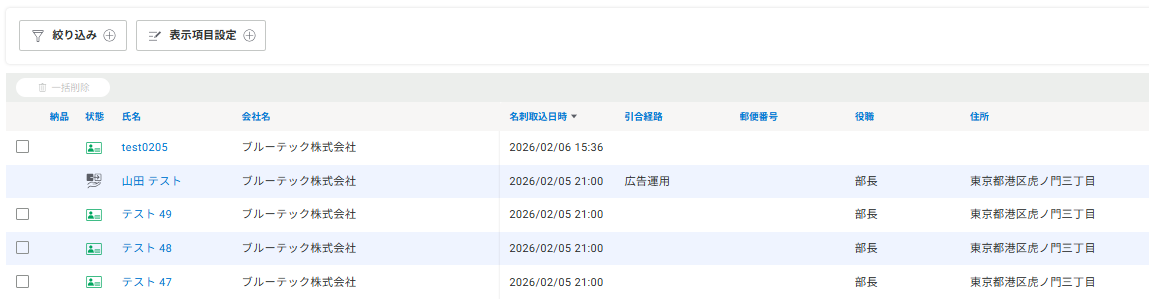
●名刺一覧画面にて、チャット共有したい名刺データを押下します。
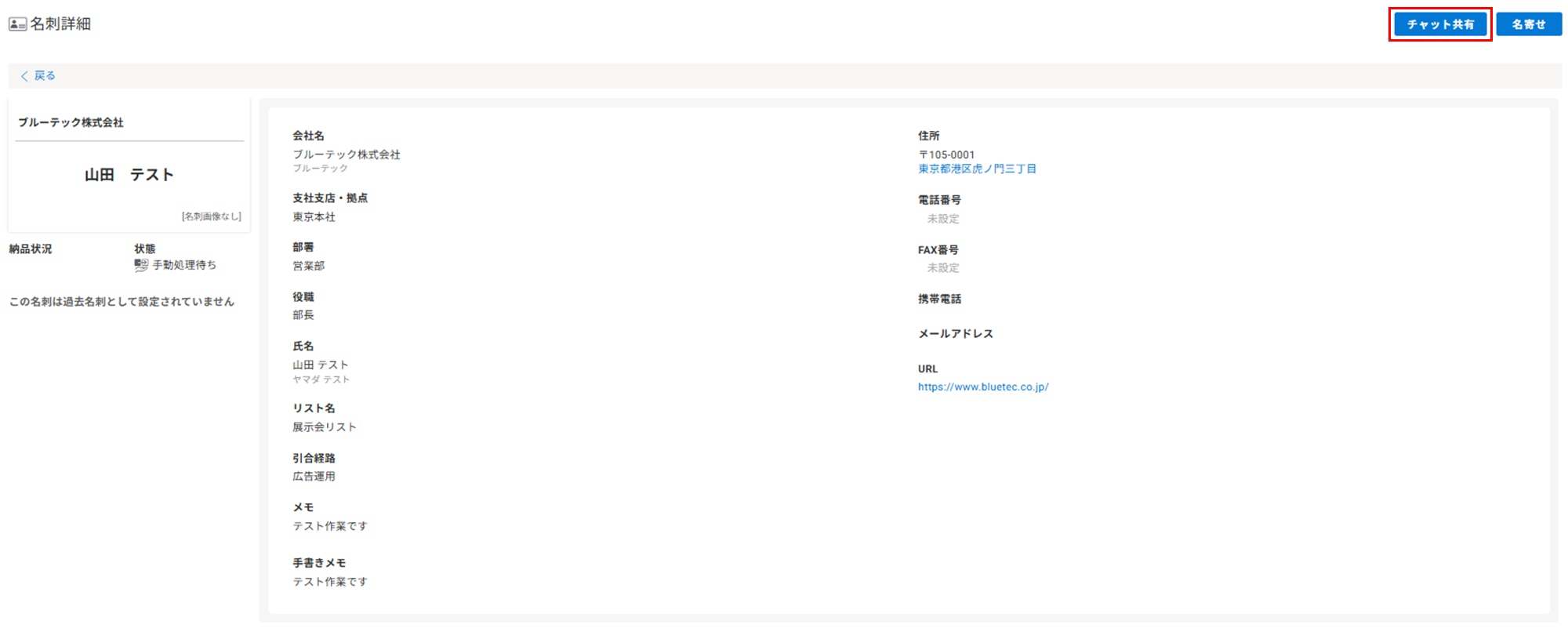
●名刺詳細画面にて[チャット共有]ボタンを押下します。
●青枠の項目からチャット共有したい項目を選択し、 アイコンを押下して赤枠に移動します。また上記とは逆に赤枠の項目を選択し、
 アイコンを押下するとチャット共有から除外されます。ドラッグや三点リーダーを活用し並び替えも可能です。
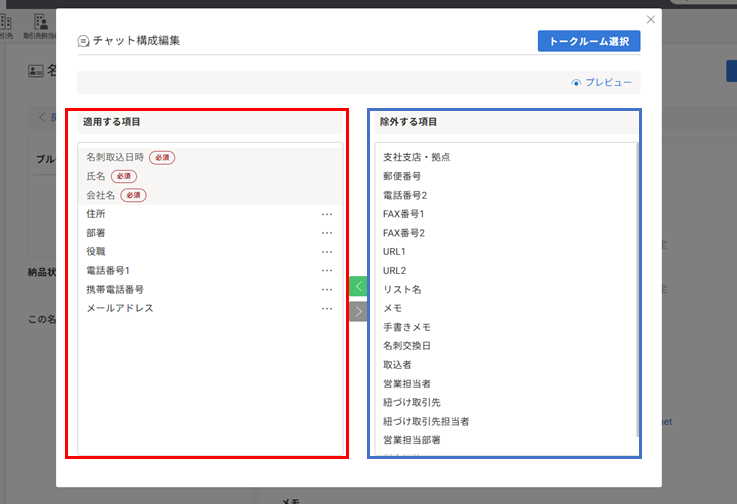
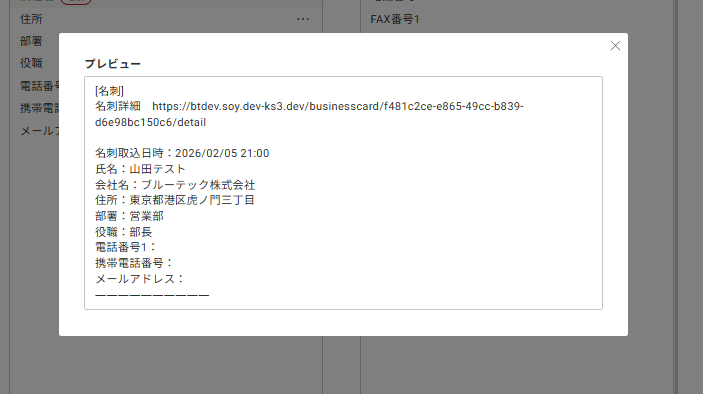
●プレビューボタンでイメージを確認できます。チャット構成が問題ないようでしたら右上の[トークルーム選択]ボタンを押下します。
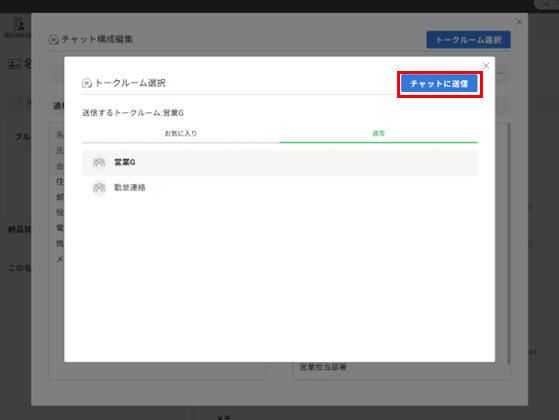
●共有したいトークルームを選択し、[チャットに送信]ボタンを押下します。